Comment désactiver les annonces publicitaires de Microsoft sur votre ordinateur
Introduction
Chaque utilisateur d’un ordinateur exploité par une version Windows récente a sûrement déjà été confronté à ces suggestions de produits ou services Microsoft qui apparaissent inopinément sur son écran. Bien que ces publicités puissent parfois être intéressantes, la grande majorité d’entre nous les trouve intrusives et nuisibles à notre productivité. Heureusement, il existe des moyens de désactiver les publicités Microsoft sur votre PC. Dans cet article, nous vous guiderons à travers les étapes pour y parvenir.
Désactivation des annonces dans le menu Start
La première étape pour désactiver les publicités Microsoft est de s’attaquer à celles qui sont affichées dans le menu Start. Pour ce faire, ouvrez d’abord le menu « Start ». Dans le coin supérieur gauche, vous devriez voir une icône de roue dentée qui ouvre les « Paramètres ». Cliquez sur « Personnalisation », puis « Start ». Là, vous pouvez désactiver l’option qui permet à Microsoft de vous montrer des suggestions dans le menu Start.
Désactivation des publicités sur l’écran de verrouillage
Les publicités Microsoft peuvent également apparaître sur l’écran de verrouillage de votre PC. Pour les désactiver ici, accédez une fois de plus aux « Paramètres » à partir du menu « Start ». Cette fois, cliquez sur « Personnalisation » puis « Écran de verrouillage ». Désactivez l’option « Obtenez des suggestions intéressantes, des astuces et des astuces Windows sur votre écran de verrouillage ».
Opérer via le registre Windows
Si les deux méthodes ci-dessus n’ont pas réussi à désactiver toutes les publicités, vous pouvez recourir à une troisième méthode, celle de modifier le registre Windows.
Avant de continuer, il est important de noter qu’il faut être très prudent lors de la manipulation du registre Windows. Une mauvaise manipulation pourrait rendre votre système instable ou pire.
Pour commencer, tapez « Regedit » dans la barre de recherche de Windows et appuyez sur Entrée. Ensuite, recherchez la clé de registre suivante :
HKEY_CURRENT_USER\Software\Microsoft\Windows\CurrentVersion\ContentDeliveryManager
Là-bas, vous trouverez une entrée intitulée « SubscribedContent-310093Enabled ». Double-cliquez dessus et changez la valeur de « 1 » à « 0 ». Cela devrait désactiver les publicités directement sur votre bureau.
Conclusion
Dans cet article, vous avez appris comment désactiver les publicités Microsoft de votre PC. Bien que ces publicités puissent parfois être utiles pour découvrir de nouvelles fonctionnalités ou des produits que vous ne connaissiez pas, la plupart d’entre nous préfèrent un environnement sans distraction. En suivant les étapes ci-dessus, vous devriez pouvoir rendre votre expérience informatique un peu plus agréable et productive.
Retour à l’accueil ES Conseil
Plan de site
À lire aussi
L’iPad mini adopte l’OLED, mais avec un coût élevé — Frandroid
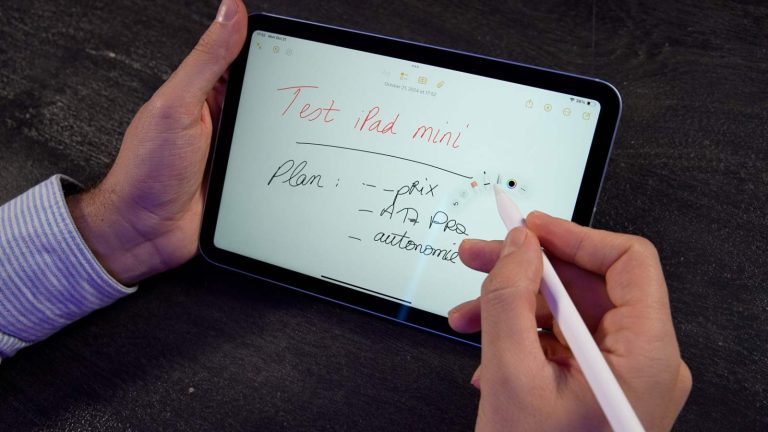
L’iPad mini passe enfin à l’OLED, mais l’addition s’annonce salée Apple, géant technologique américain, a récemment annoncé une mise à jour majeure de son iPad mini. Après des années d’attente, la mini tablette adopte enfin un écran OLED, une avancée technologique qui s’accompagne cependant d’un prix plus élevé. Avantages de l’écran OLED L’écran OLED est… Lire la suite » L’iPad mini adopte l’OLED, mais avec un coût élevé — Frandroid
Plus puissant qu’un Redmi, ce Poco M8 Pro défie les géants malgré son prix réduit (-46%)
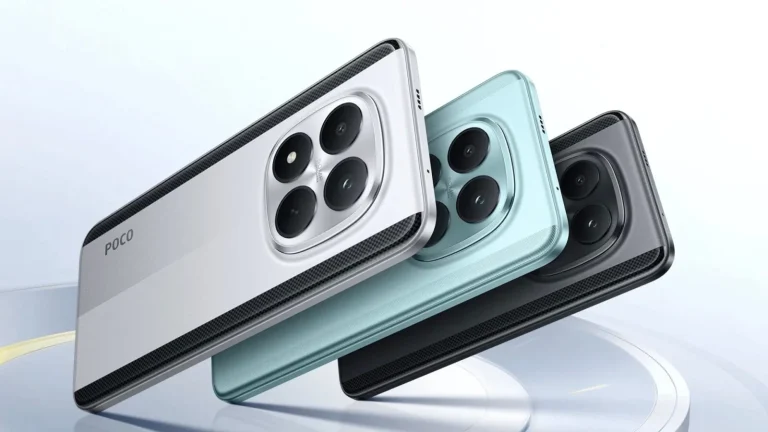
Plus fort qu’un Redmi : le Poco M8 Pro défie les plus grands malgré son prix mini (-46%) Dans le monde impitoyable des smartphones, il est rare de trouver un appareil qui parvient à allier performances de pointe et prix abordable. Le Poco M8 Pro, une nouveauté de la marque Poco, se distingue précisément dans… Lire la suite » Plus puissant qu’un Redmi, ce Poco M8 Pro défie les géants malgré son prix réduit (-46%)

Rentrée 2026 : Proton VPN Plus à seulement 2,99€/mois pendant 2 ans
Rentrée 2026 : Proton VPN Plus tombe à 2,99€/mois pendant 2 ans La rentrée 2026 marque un tournant exceptionnel pour les amateurs de sécurité en ligne avec une offre alléchante de Proton VPN. Le célèbre service de VPN, connu pour son engagement envers la confidentialité, propose désormais son forfait Proton VPN Plus à seulement 2,99€/mois… Lire la suite » Rentrée 2026 : Proton VPN Plus à seulement 2,99€/mois pendant 2 ans