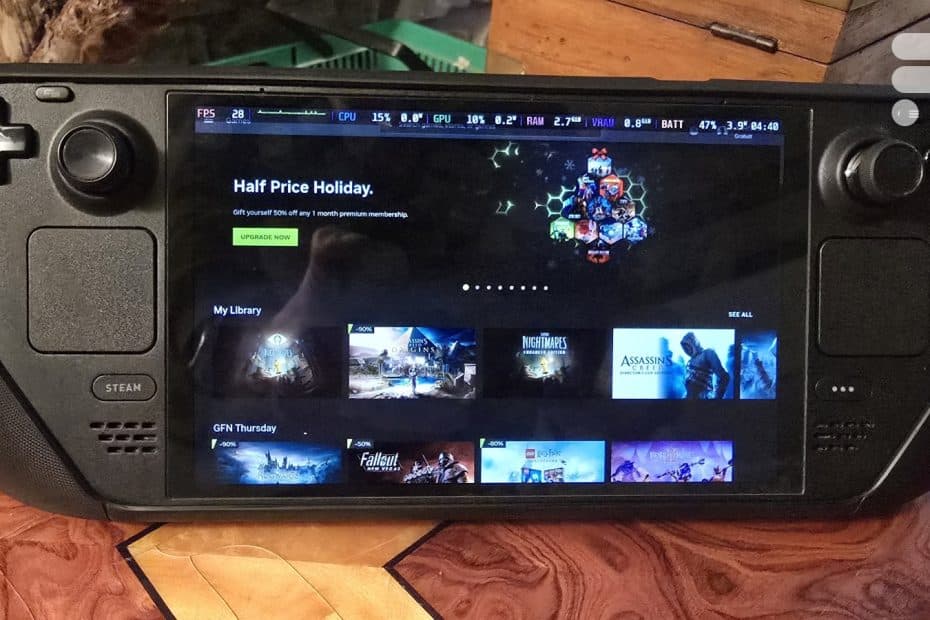
Comment Installer Nvidia GeForce Now sur le Steam Deck
Le Steam Deck, une console de jeu portable développée par Valve Corporation, offre une flexibilité inégalée pour les joueurs souhaitant profiter de leurs titres PC en déplacement. Une des fonctionnalités intéressantes est la possibilité d’accéder à divers services de cloud gaming, comme Nvidia GeForce Now. Dans cet article, nous expliquerons comment installer et configurer Nvidia GeForce Now sur votre Steam Deck.
Le Steam Deck : Une Révolution Portable
Créé par Valve, une entreprise américaine reconnue pour ses contributions significatives au monde du jeu vidéo, le Steam Deck a rapidement attiré l’attention internationale. Avec son système d’exploitation personnalisable basé sur Linux, il permet aux utilisateurs d’explorer un large éventail de services au-delà de la bibliothèque Steam.
Qu’est-ce que Nvidia GeForce Now ?
Nvidia est une entreprise mondiale bien connue, basée à Santa Clara, Californie, spécialisée dans les technologies graphiques et le cloud computing. GeForce Now est un service de jeu en cloud qui permet aux utilisateurs de diffuser leurs jeux préférés depuis le cloud directement sur leur appareil, sans se soucier des contraintes matérielles.
Étapes pour Installer GeForce Now sur le Steam Deck
1. Passer en mode Bureau
Pour commencer, vous devrez passer votre Steam Deck en mode Bureau. Pour ce faire :
- Appuyez et maintenez le bouton d’alimentation jusqu’à ce que le menu apparaisse.
- Sélectionnez « Changer en mode Bureau ».
2. Installer un Navigateur
GeForce Now fonctionne via un navigateur. Si vous n’avez pas encore Firefox ou Chrome installé, voici comment procéder :
- Dans le mode Bureau, ouvrez le Discover Software Center.
- Recherchez et installez votre navigateur préféré, comme Firefox ou Google Chrome.
3. Accéder à GeForce Now
- Ouvrez le navigateur installé.
- Rendez-vous sur le site officiel de GeForce Now (https://play.geforcenow.com).
- Connectez-vous à votre compte Nvidia ou créez-en un nouveau si nécessaire.
4. Créer un Raccourci
Pour simplifier l’accès à GeForce Now depuis le mode Jeu :
- Dans le navigateur, cherchez l’option « Ajouter à Steam » que vous trouverez généralement dans le menu de votre navigateur.
- Configurez le raccourci pour qu’il apparaisse dans votre bibliothèque Steam.
5. Configurer les Contrôles
GeForce Now détectera automatiquement votre Steam Deck, mais il se peut que vous deviez ajuster certains paramètres pour optimiser l’expérience de jeu. Cela peut se faire dans les Paramètres Steam et les options de configuration du contrôleur.
Experts du Domaine
Pour ceux qui souhaitent approfondir leurs connaissances sur le sujet, nous recommandons de suivre des experts et influenceurs comme Linus Sebastian de Linus Tech Tips et Ethan Gach de Kotaku, qui fournissent des conseils et tutoriels utiles sur les technologies de jeu.
Conclusion
L’installation de Nvidia GeForce Now sur le Steam Deck est un excellent moyen d’élargir votre bibliothèque de jeux et de profiter de titres qui nécessitent des capacités graphiques avancées. En suivant ces étapes simples, vous pouvez transformer votre Steam Deck en une machine de jeu en cloud puissante et flexible. Profitez du meilleur des deux mondes : la portabilité du Steam Deck et la puissance du cloud gaming avec Nvidia GeForce Now.
Retour à l’accueil ES Conseil
Plan de site